Приложение для iPhone · скоро в App Store
«Когда будешь?»: как пользоваться
«Когда будешь?» — отсчёт дней до встречи с близким. Вы вносите, когда человек уезжает и возвращается, а приложение показывает, где он сейчас и сколько осталось. Рядом — планы к встрече, моменты, которые покажете при встрече, и детский экран ожидания. Если близкий работает вахтой и ведёт график в приложении «Вахтовка», даты могут приходить сами.
- НачалоВыбрать встречу и указать даты
- ЭкраныБлизкие, планы, моменты, дети
- С «Вахтовкой»Как подключить график близкого
- ДанныеЧто на телефоне, что на сервере
На снимках — вымышленные данные, люди на фото сгенерированы.
01
Для кого
Для тех, кто ждёт: жены, мужа, мамы, детей вахтовика. Подходит и тем, чей близкий в рейсе, в командировке, на службе или на учёбе. Можно ждать гостей или самим собираться в гости. Ждать можно нескольких людей сразу.
02
С чего начать
01
Выберите встречу
На первом экране — «Ждём домой», «Ждём в гости» или «Едем в гости».
02
Укажите даты
«Указать даты самим» — отсчёт начнётся сразу. Для «Ждём домой» приложение спросит «Куда уезжает?»: вахта, рейс, командировка, служба, учёба или другое. От ответа зависят только слова на экранах.
03
Подключите график, если он есть
Близкий прислал код из Вахтовки — нажмите «У меня код от вахтовика». Близкий ещё не ведёт график — «Подключить график», и приложение подготовит приглашение.
03
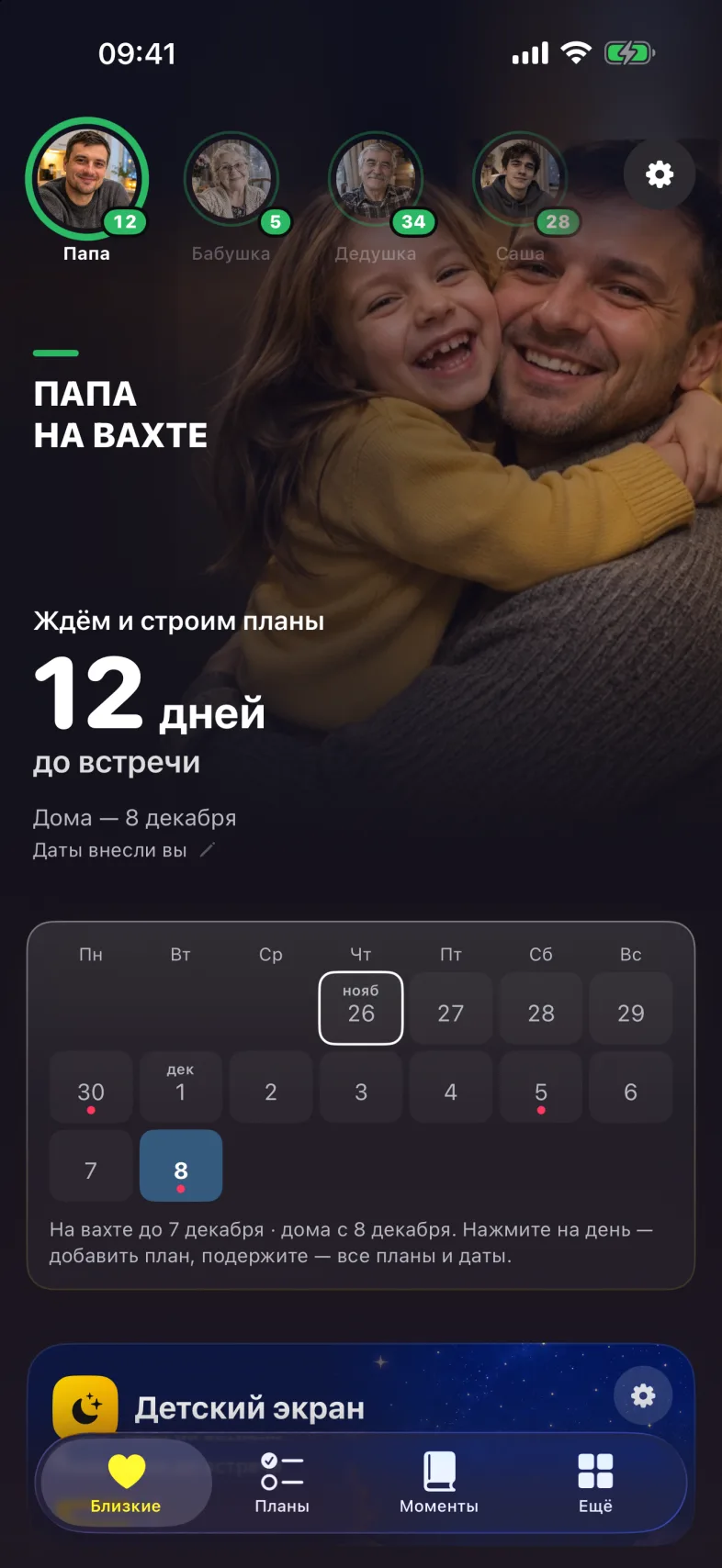
Главный экран
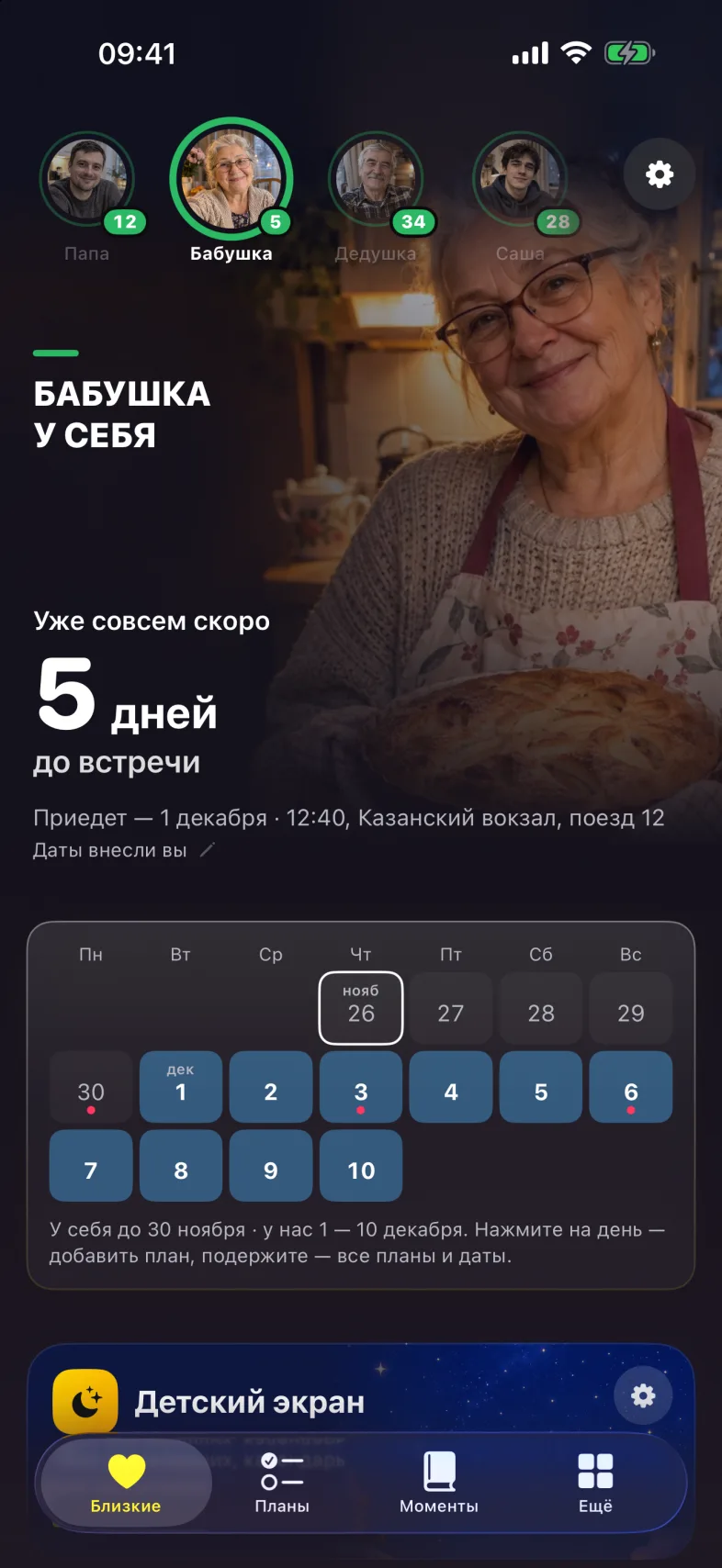
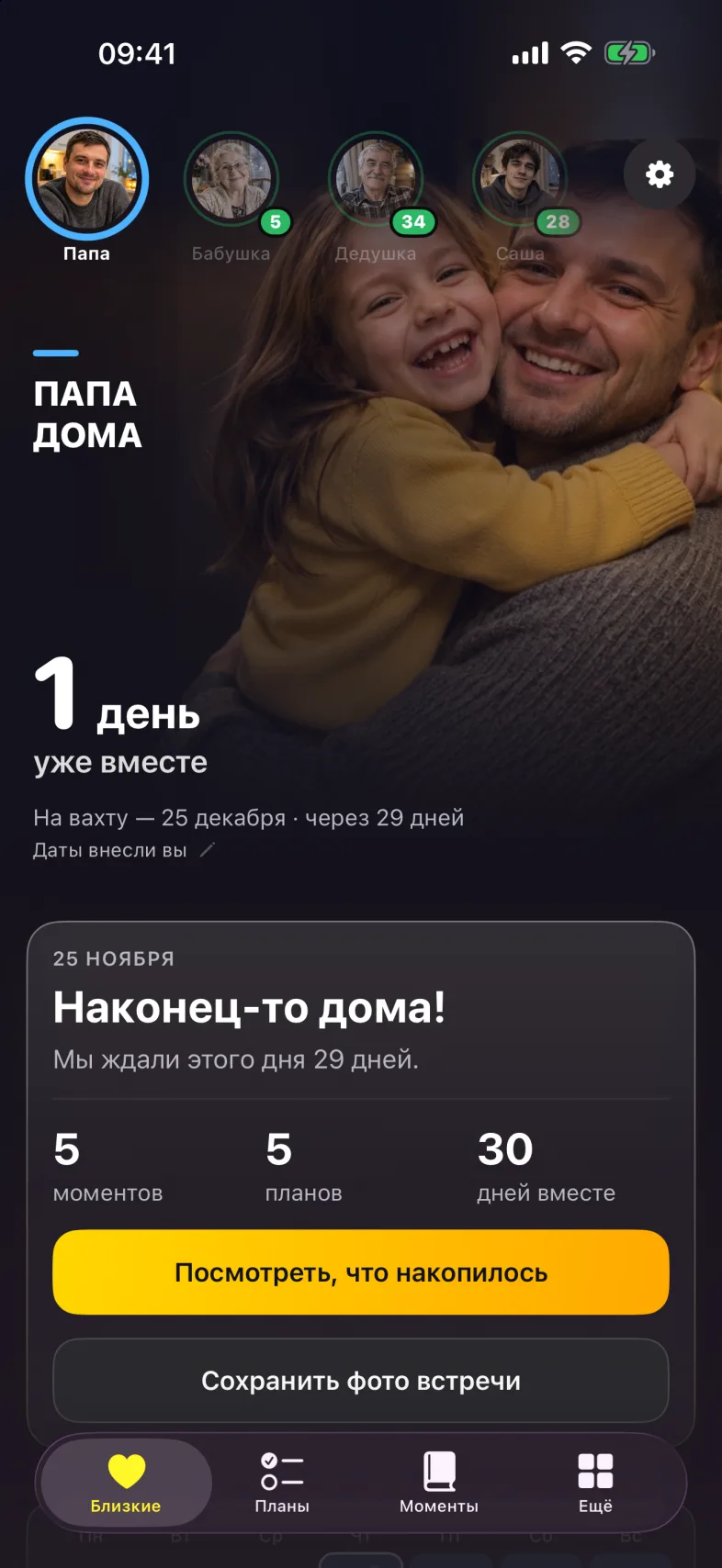
Вкладка «Близкие». Вверху — кружки тех, кого вы ждёте: кольцо — статус, цифра — дней до дома. Нажатие переключает страницу, «+» добавляет человека. Долгое нажатие на кружок — меню дат: «Изменить даты», «Сдвинуть отъезд», «Фото на кружке».
В шапке крупно — статус: «на вахте», «в рейсе», «дома» и так далее. Над числом дней — строка этапа: «Ждём и строим планы», «Уже совсем скоро», «Завтра увидимся!». Под числом — откуда даты: «Даты внесли вы» или «Даты из Вахтовки».
Ниже — календарь дней до конца ближайшей встречи: дни вместе ярко, дорога своим цветом, дни вдали приглушены. Нажмите на день — добавится план на этот день. Подержите — откроются «Все планы» и меню дат.
Шестерёнка справа вверху — «Настройки страницы»: имя, фото на кружке и в шапке, картинка шапки, что показывать на странице («Детский экран», «Пока тебя не было»), график из Вахтовки и удаление.
Когда указанная дата возвращения прошла, приложение спросит, вернулся ли человек: «Да, всё так», «Нет, дата изменилась» или «Не знаю, напомнить завтра».
04
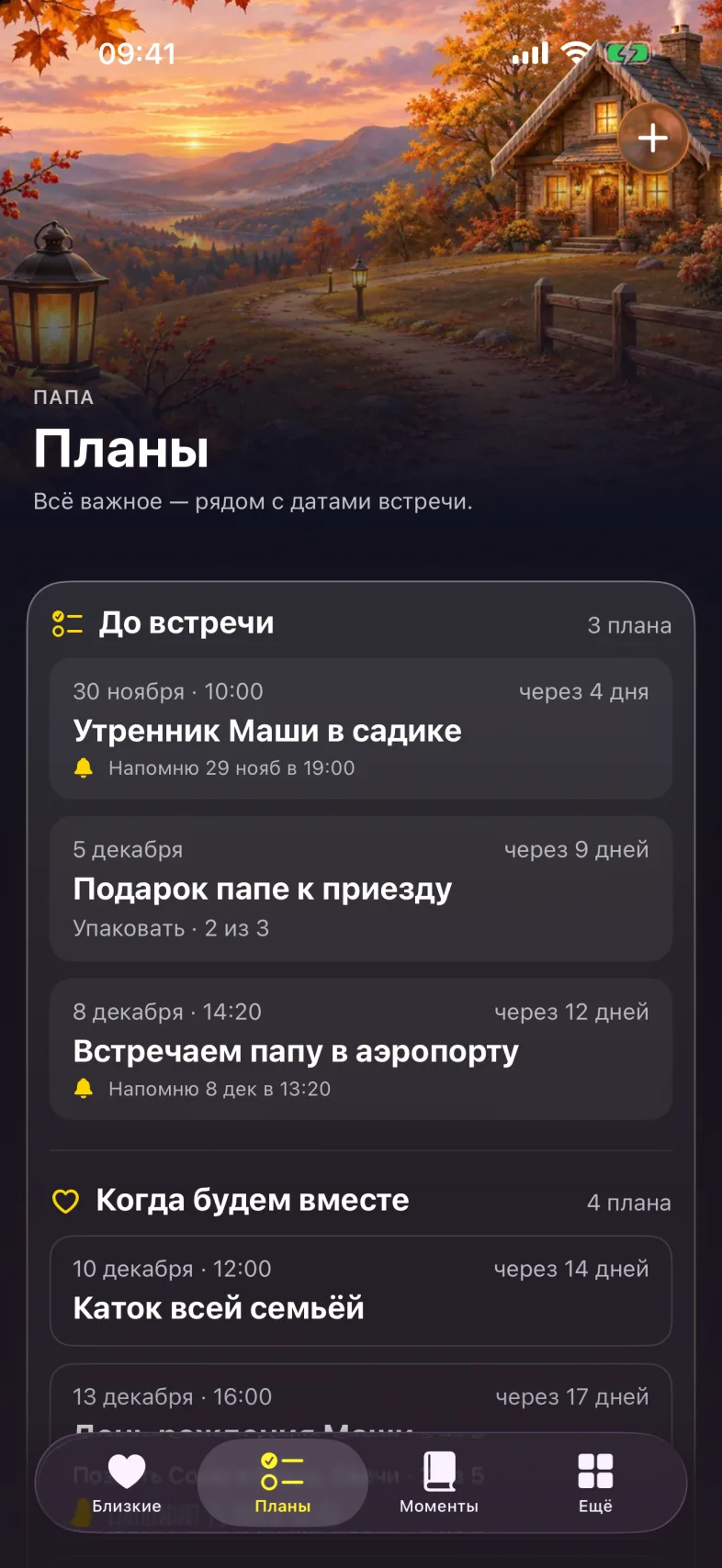
Планы
Вкладка «Планы» показывает планы того, кто выбран на «Близких». Добавить — «+» вверху или нажатием на день календаря.
- Список дел. «Добавить пункт» — и отмечайте сделанное. На карточке видно, сколько осталось.
- Напоминание. В разделе «Дополнительно»: «Накануне в 19:00», «В этот день в 9:00», «За час» (если указано время) или «Своё время». В уведомлении — первые несделанные пункты.
- План без даты. День можно не выбирать. Такой план попадёт в раздел «Когда будем вместе» — то, чем заняться после встречи. Напоминание у него только «Своё время».
- «Показать в Вахтовке». Есть у близкого с графиком из Вахтовки. По умолчанию выключено: среди планов бывают сюрпризы. Близкий увидит только название и дату. Список, заметка и напоминание остаются у вас. План без даты показать нельзя. Если вахтовик выключил для вас «Важные даты», показать план тоже не получится.
Разделы — «До встречи» и «Когда будем вместе». Прошедшие внизу, их убирает «Очистить прошедшие».
05
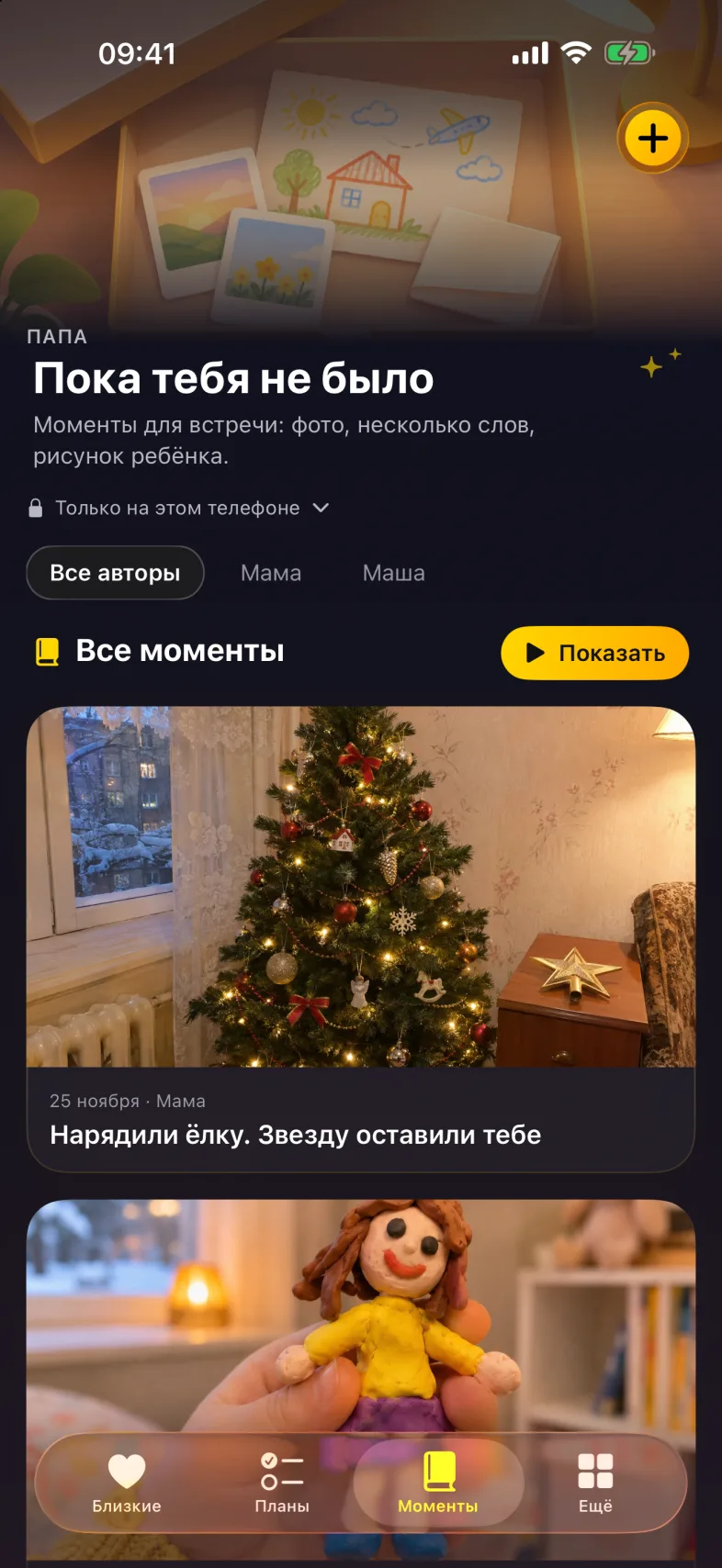
Моменты
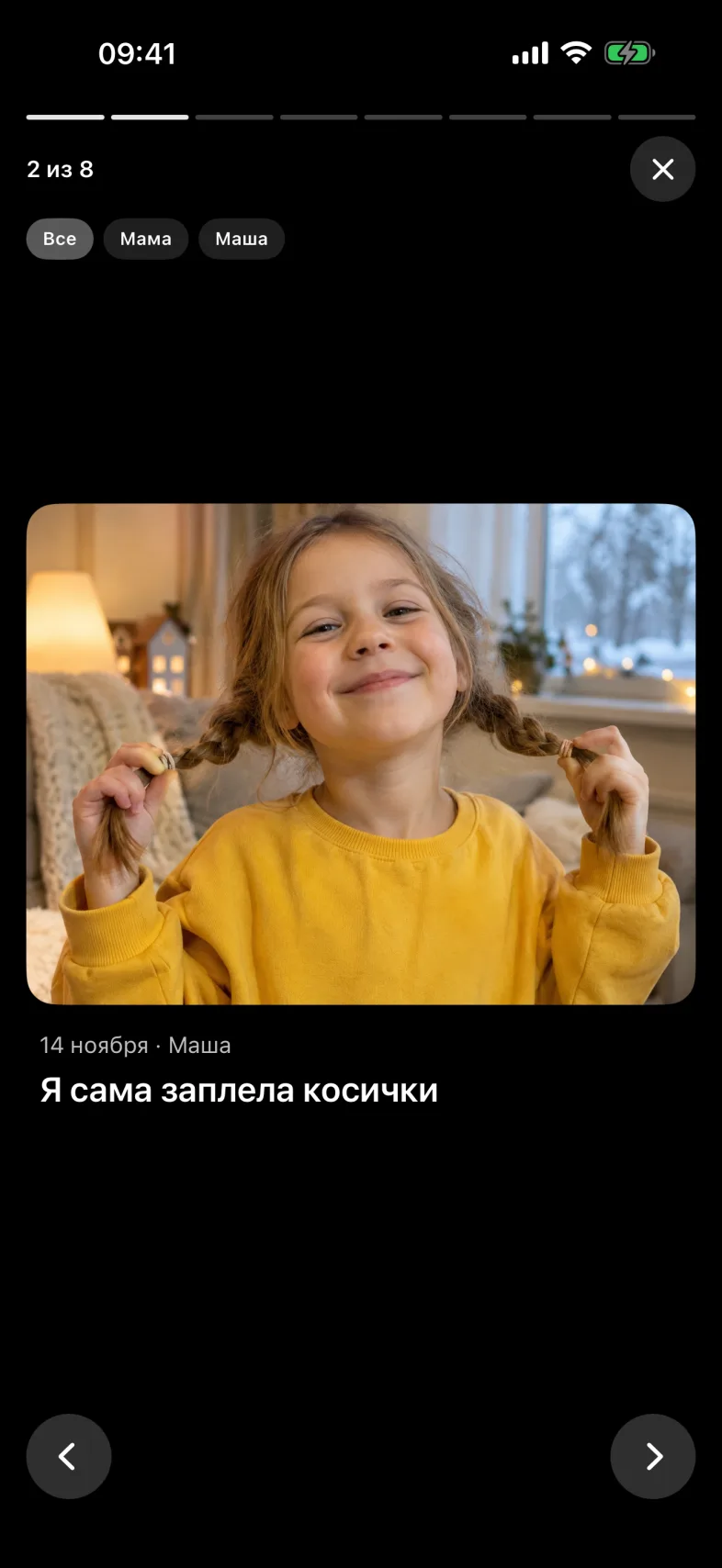
Вкладка «Моменты» — «Пока тебя не было»: что случилось, пока близкий далеко. Фото из галереи, снимок с камеры, пара слов или рисунок ребёнка. «Добавить момент» — дата подставится из снимка, её можно исправить. Подпись автора по умолчанию «Я», её можно поменять долгим нажатием на имя.
На главном экране видны последние моменты и строка вида «Ещё 5 дней — и покажем». После подтверждённой встречи три дня на главном держится карточка встречи. Кнопка «Посмотреть, что накопилось» открывает показ: моменты по одному, на весь экран, листанием. Там же — «Сохранить фото встречи».
Внизу вкладки — «Наши истории»: моменты собраны по главам каждой разлуки и встречи. Старые — в главе «Раньше».
Моменты хранятся только на телефоне. Чтобы не потерять их при смене телефона, время от времени нажимайте «Ещё» → «Сохранить копию моментов». Получится архив, его можно положить в «Файлы». Вернуть — «Восстановить из копии»: добавится только то, чего на телефоне ещё нет.
06
Дети
У каждого ребёнка свой экран ожидания. Создать — «Ещё» → «Дети» → «Создать детский экран» (для второго ребёнка — «Добавить ребёнка»): имя, как ребёнок зовёт близкого («Папа», «Мама», «Деда» или по-своему) и вид экрана.
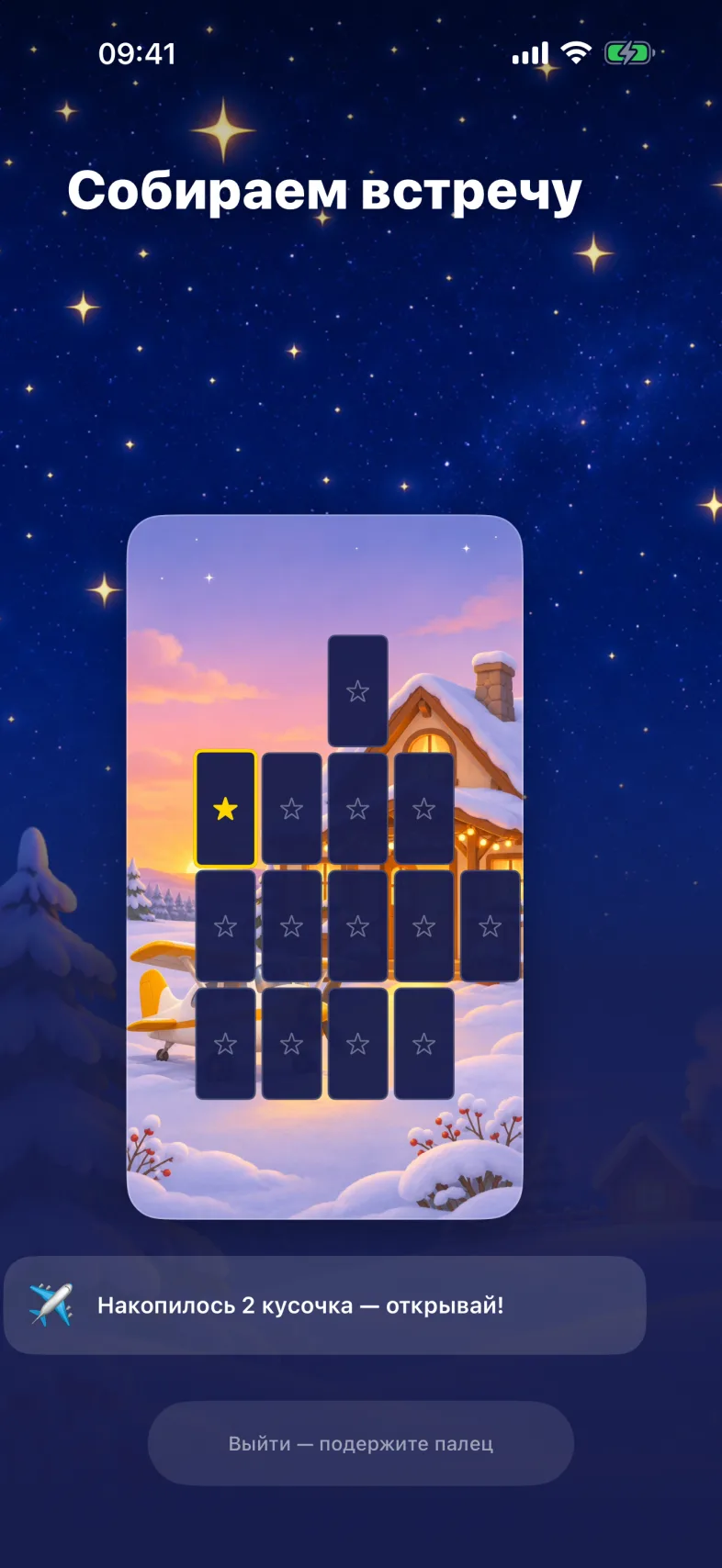
- Пазл — для младших. Картинка встречи закрыта кусочками: сколько дней разлуки, столько и кусочков. Каждый прожитый день ребёнок открывает один кусочек. Последний открывается в день встречи. Картинки — «Поезд», «Самолёт», «Щенок».
- Календарь — для школьников. Все дни разлуки числами, прожитые можно зачёркивать. Видны планы семьи.
Открыть экран — с главного, строка «Детский экран». Выйти — подержать палец на надписи «Выйти — подержите палец». Чтобы ребёнок не вышел из приложения, включите «Гид-доступ» в настройках iPhone.
07
Виджет и уведомления
Виджет «Когда будешь?» показывает статус близкого и сколько осталось до встречи. Он есть в двух видах: маленький на экране «Домой» и строка на экране блокировки. Из самого приложения виджет не добавляется — это делается на экране телефона.
На экран «Домой»:
- Подержите палец на пустом месте экрана, пока значки не задрожат.
- Нажмите «Изменить» в левом верхнем углу, затем «Добавить виджет». На старых версиях iOS там кнопка «+».
- Найдите в списке «Когда будешь?», выберите вид и нажмите «Добавить виджет».
На экран блокировки:
- Подержите палец на экране блокировки, нажмите «Настроить» и выберите «Экран блокировки».
- Нажмите на рамку под часами — откроется список виджетов.
- Выберите «Когда будешь?» и нажмите «Готово».
На что обратить внимание:
- Виджет показывает того, кто выбран на вкладке «Близкие». Переключили кружок — виджет сменит человека.
- Если «Когда будешь?» нет в списке виджетов, откройте приложение один раз и повторите.
- Экран блокировки видят и посторонние. «Ещё» → «Скрыть имя» оставит на виджете только отсчёт.
- Те же шаги есть в приложении: «Ещё» → «Как добавить виджет».
Уведомления. «Ещё» → «Уведомления» → «Напомнить о возвращении» — «За день» или «За три дня», вечером в 19:00. Напоминания планов включаются в каждом плане отдельно, в разделе «Дополнительно». Если уведомления не приходят, проверьте, что они разрешены: «Настройки» iPhone → «Уведомления» → «Когда будешь?».
08
Где что спрятано
Несколько вещей в приложении открываются жестом или лежат не там, где их ищут.
- Изменить даты близкого — подержите палец на его кружке на «Близких»: «Изменить даты», «Сдвинуть отъезд», «Фото на кружке».
- Удалить близкого, сменить имя и фото — шестерёнка справа вверху на его странице. Удаление стирает и его детские экраны, моменты и планы.
- Все планы и меню дат — подержите палец на дне календаря. Короткое нажатие на день добавляет план.
- Ввести код от вахтовика, когда близкие уже добавлены — «Ещё» → «Близкие» → «У меня код от вахтовика», или шестерёнка на странице близкого → «График из Вахтовки».
- Своё имя, которое видит вахтовик — «Ещё» → «Близкие» → «Как вас зовут». Строка появляется, когда связь с Вахтовкой уже есть.
- Сменить подпись автора момента — подержите палец на имени автора.
- Выйти из детского экрана — подержите палец на надписи «Выйти — подержите палец». Долгое нажатие в другом месте детского экрана открывает настройки для взрослых.
- Перенос на новый телефон — даты, планы и детские экраны переезжают только с резервной копией iPhone. Моменты можно перенести отдельно: «Ещё» → «Сохранить копию моментов» на старом телефоне и «Восстановить из копии» на новом.
- Значок «?» рядом с заголовком открывает это руководство сразу на нужном разделе.
09
Связь с Вахтовкой
Раздел «Близкие» в Вахтовке для iPhone включается постепенно; если его ещё нет в «Ещё» — обновите Вахтовку. В Вахтовке для Android связь пока недоступна.
Близкого всегда ведёте вы. График из Вахтовки — дополнение: он подставляет даты, и править их руками больше не нужно. Фото, планы, моменты и дети остаются как были.
Вахтовик зовёт близкого
- В Вахтовке: «Ещё» → «Близкие» → «Пригласить близкого». Вахтовик указывает, кто это, и создаёт ссылку.
- Близкий открывает ссылку — она откроется в «Когда будешь?» — и нажимает «Принять».
- Ссылка не открылась — в «Когда будешь?» нажать «У меня код от вахтовика» и ввести запасной код из 8 знаков.
Ссылка действует 7 дней, запасной код — сутки. Принять приглашение может один человек.
Ждущий зовёт вахтовика
- В «Когда будешь?»: шестерёнка на странице близкого → «Пригласить вахтовика». Или на первом экране — «Подключить график».
- Укажите «Как вас подписать» и нажмите «Создать приглашение», затем «Отправить приглашение».
- Вахтовик ставит Вахтовку и открывает ссылку. Если не открылась — в Вахтовке: «Ещё» → «Близкие» → «У меня код от близкого», и запасной код. Код действует сутки. Затем «Открыть доступ».
Что видно ждущему
Видно, когда человек на вахте, в дороге и дома, и дата возвращения. Под числом дней стоит «Даты из Вахтовки». Есть «Календарь на год». Заработок, часы и заметки вахтовика не видны.
Когда вахтовик в Вахтовке нажимает «Еду домой», на главном появляется «Уже едет домой!». Когда нажимает «Я дома» — близкий видит, что он дома. Уведомление об этом приходит, если вахтовик включил для вас «Сообщать, когда доберусь».
Отключить
Шестерёнка на странице близкого → «Отключить график». Близкий останется со всеми фото, планами, моментами и последними известными датами. Дальше даты можно вести самим. Чтобы снова получать их из Вахтовки, понадобится новый код. Если подключился чужой график — «Это график другого человека». Вахтовик со своей стороны может нажать «Отключить доступ».
10
Данные и приватность
- На телефоне: близкие и их даты, планы со списками и заметками, моменты и фото, детские экраны.
- На сервере: учётная запись, связь с графиком близкого (если подключена), ваше имя для вахтовика и название с датой тех планов, что вы показали в Вахтовке.
- Моменты никуда не отправляются. Они попадают в резервную копию iPhone и в копию моментов, которую вы сохраняете сами.
- Удаление приложения стирает данные. Копии близких на сервере нет. Перед переустановкой или сменой телефона сохраните копию моментов.
- Удалить всё: «Ещё» → «О приложении» → «Удалить аккаунт и данные». Это стирает учётную запись, связи и всё на телефоне. Вернуть нельзя.
11
Чего в приложении нет
Нет переписки, звонков и общей ленты семьи. Нет графика работы и расчёта заработка — это в Вахтовке. Нет синхронизации между телефонами и версии для Android.
Вопросы
Что обычно спрашивают
Близкий не пользуется Вахтовкой. Приложение подойдёт?
Да. Внесите даты сами — отсчёт заработает сразу.
Даты изменились. Что делать?
Подержите кружок близкого и выберите «Изменить даты». С графиком из Вахтовки даты обновятся сами.
Код не принимается.
Код действует сутки. Попросите новый.
Видит ли вахтовик мои моменты?
Нет. Моменты хранятся только на вашем телефоне. Вахтовик видит лишь планы, которые вы сами показали.
Сменили телефон, и всё пропало.
Данные переносятся с резервной копией iPhone. Моменты можно вернуть из копии моментов: «Ещё» → «Восстановить из копии».
Контакты
Есть задача? Давайте обсудим.
Опишите задачу в форме — заявка сразу придёт мне. Оценка сроков и бюджета — бесплатно, за 1–2 дня. Отвечаю в рабочее время, пн–пт, 9:00–18:00 по Москве.