Приложение для вахтовиков · iOS и Android
Вахтовка: как пользоваться
График вахт, дни до дома, рейсы, расчёт заработка, бригады и копия данных: как настроить и на что обратить внимание.
- НачалоТри вопроса и график на год
- ЭкраныСводка, график, рейсы, заработок, бригады
- ЕщёЗаметки и документы, тесты, уведомления и виджеты
- ДанныеКопия и фраза восстановления
На снимках — вымышленные данные.
01
Коротко
«Вахтовка» — приложение для тех, кто работает вахтой. Один раз вносите график, дальше приложение считает само: какой идёт день вахты, сколько осталось до дома, когда дорога, какие рейсы подходят и сколько примерно выйдет на руки.
Регистрации нет. График, заметки и документы хранятся на телефоне и работают без интернета. Сеть нужна для бригад, рейсов компаний, поддержки, новостей и копии в облаке.
Внизу пять вкладок: «Сводка», «График», «Бригады», «Рейсы» и «Ещё». В «Ещё» — документы, заметки, поддержка, тесты и настройки.
02
С чего начать
При первом запуске приложение задаёт три вопроса:
- «Как добираешься на вахту?» — «Самолётом» (межрегион) или «Транспортом» (внутрирегион). От этого зависят подписи и рейсы.
- «Сколько часов длится смена?» — 11 или 12 часов. По этому числу считаются отработанные часы.
- «Какой у тебя график?» — выберите цикл (14/14, 15/15, 21/21, 28/28, 30/30, 60/30) или «Другой» и укажите «Дата заезда» ближайшей вахты. Если вы сейчас на вахте — дату текущего заезда.
Нажмите «Расставить вахты», и откроется «Сводка» с вашим графиком на год вперёд. Можно и «Пропустить — заполню позже», тогда на «Сводке» будет кнопка «Создать график по циклу».
Обратите внимание: если вы уже пользовались приложением, на первом экране есть «Пользовались раньше? Восстановить». Не создавайте график заново — сначала восстановите прежний (см. раздел «Данные»).
03
Сводка
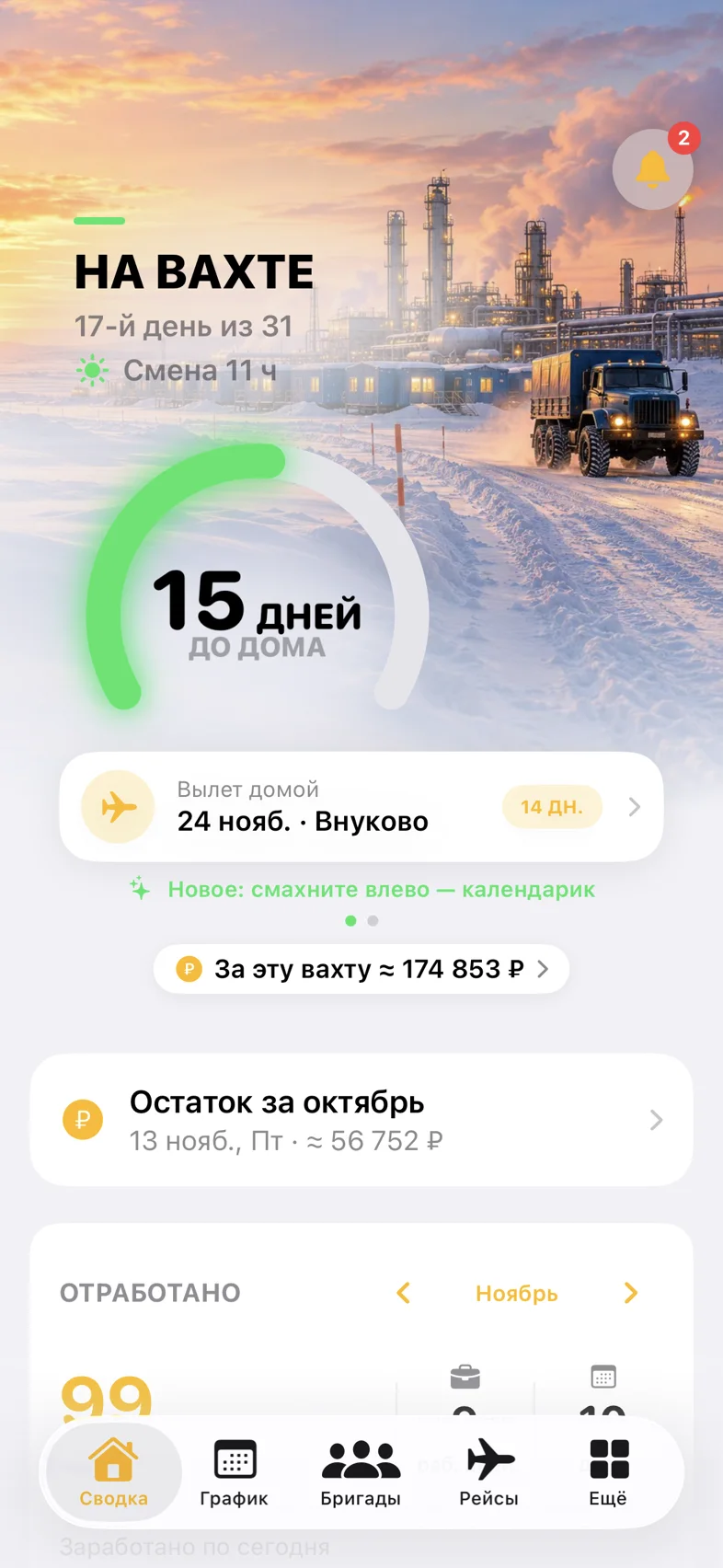
Главный экран отвечает на вопрос «где я сейчас и сколько осталось».
- Статус — «НА ВАХТЕ», «ДОМА», «В ПУТИ НА ВАХТУ» или «В ПУТИ ДОМОЙ».
- Круг дней — сколько дней до дома или до следующей вахты. Нажмите на круг — он покажет проценты вместо дней. Смахните его влево — откроется календарик вахты: прошедшие дни зачёркнуты, сегодня в окошке. Включите «Зачёркивать дни самому», если удобнее отмечать дни вручную.
- Копилка вахты — строка «За эту вахту ≈ …»: сколько примерно на руки уже принесли прошедшие дни вместе с премией за них. Дома она показывает, сколько принесёт «Следующая вахта». По нажатию видно, по каким расчёткам разложится эта сумма.
- «ОТРАБОТАНО» — часы и смены за месяц и сумма «Заработано по сегодня». Полоска показывает, сколько уже заработано и сколько впереди. Нажатие открывает «Заработок».
- Рейсы дня — нажмите на карточку заезда или выезда, чтобы увидеть рейсы на этот день.
После перерыва «Сводка» покажет, что изменилось с прошлого раза.
На что обратить внимание: если не задана дата выезда или следующая вахта, «Сводка» так и напишет. Добавьте недостающее на вкладке «График». Суммы считаются, только когда настроен расчёт заработка.
04
График
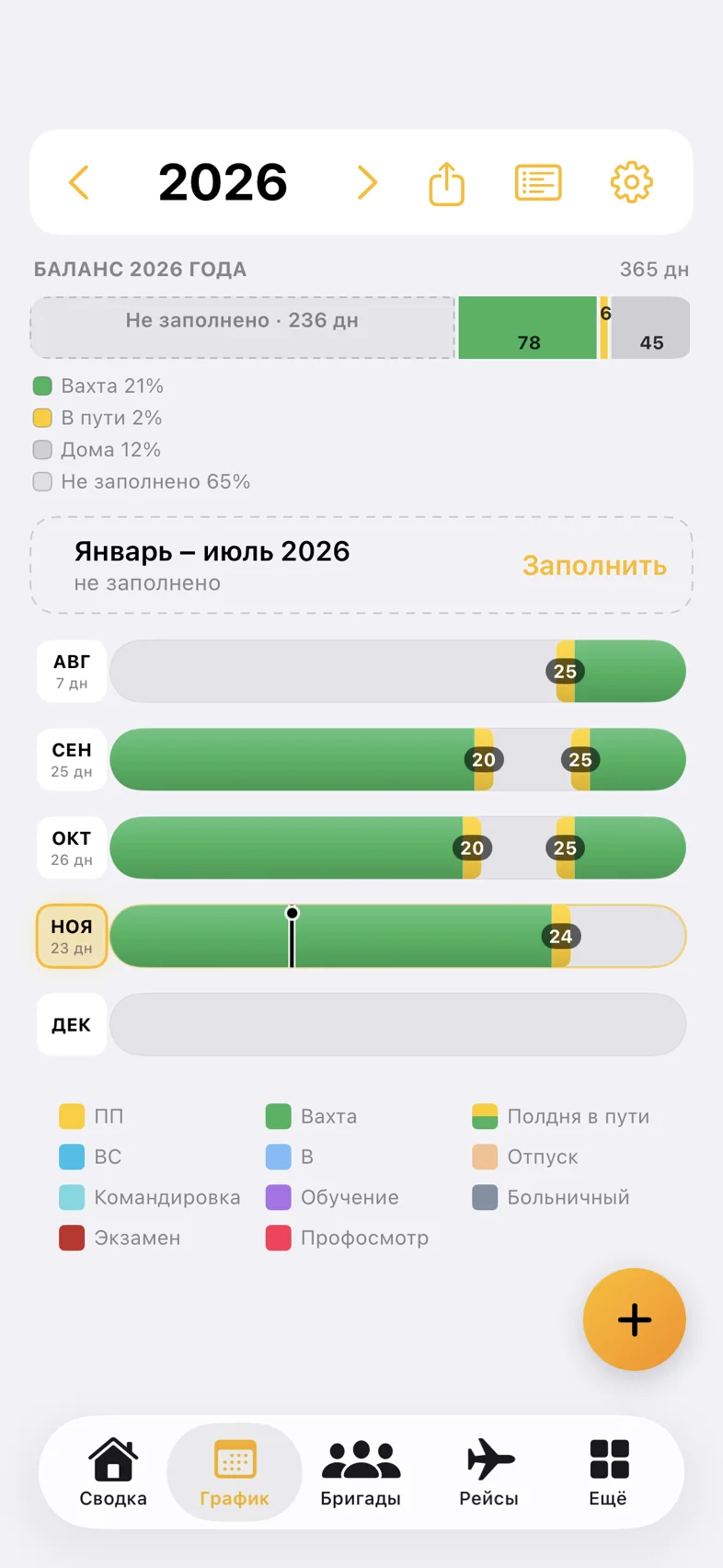
Вкладка показывает весь год лентой по месяцам: вахта, дорога, дни дома, отпуска и отметки. Под лентой — «Баланс» года: сколько дней на вахте, в пути и дома.
Как добавить. Кнопка «+» вверху открывает меню:
- «Один период вручную» — одна вахта с датами заезда и выезда;
- «Сразу циклом, по шаблону» — цикл «По дням», «По неделям» или «По числам» на год или «На 2 года вперёд»;
- «Отпуск», «Командировка», «Обучение», «Больничный»;
- «Ночные смены» и «Дневные смены» — внутри вахты;
- «Выходные» — сразу на период, «с … по …».
Меню дня. Откройте месяц и нажмите на день. Здесь ставятся отдельные отметки: «Выходной», «Экзамен», «Профосмотр», «Сдача крови», «Донорский выходной». Пункт «Часы в этот день…» задаёт короткий или длинный день, например 4 или 11,5 часа; заработок и норма пересчитываются.
Дорога. У каждой вахты своя дорога: «Сразу на смену», «Полдня» или «В дороге». Её выбирают при добавлении вахты. Умолчания для новых вахт — в настройках графика (значок шестерёнки на вкладке): изменение не перекрашивает прошлые вахты.
Отпуск. В окне отпуска видно число дней без праздников, как в отпускных, и какие праздники в отпуск не вошли.
Год целиком. Значок списка «Что в году» показывает, что заведено в году и что пришло из шаблона. Там же можно выключить шаблон, удалить все отметки одного вида или «Очистить год полностью».
Поделиться. Значок со стрелкой вверх сохраняет год картинкой, которую можно отправить в мессенджер.
На что обратить внимание. Больничный и донорские дни видны только вам. В бригаду они не уходят. Если вахты из шаблона расходятся с настоящими датами, поправьте конкретную вахту: ручные периоды шаблон никогда не трогает.
05
Рейсы
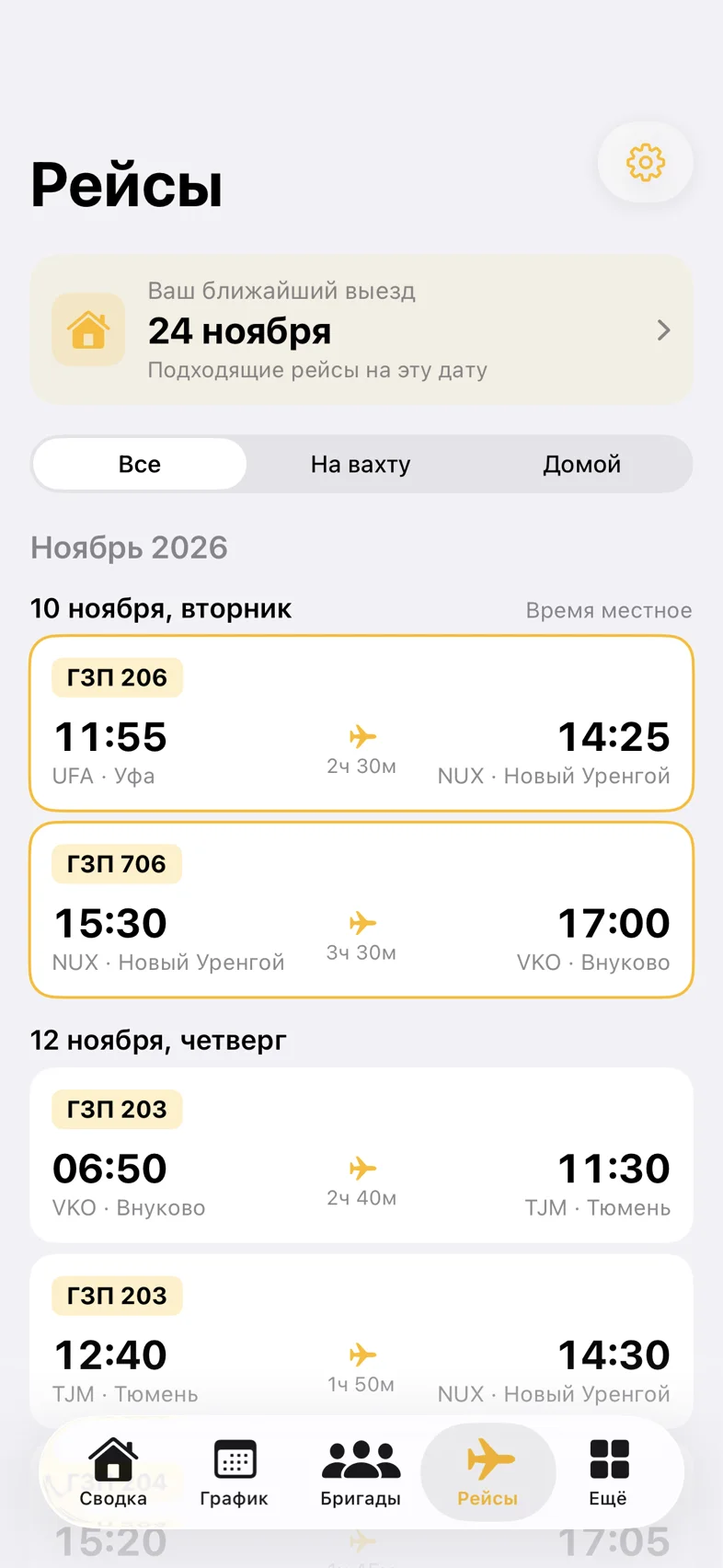
Вкладка собирает расписание корпоративных рейсов под ваш график.
Как настроить. Нажмите «Выбрать компанию» и выберите источник: «Новый Уренгой» (Газпром добыча Уренгой), «Ямбург» (Газпром добыча Ямбург), «Сабетта» (расписание аэропорта). Для некоторых источников нужно указать «Город вылета». Сверху экрана — ваш ближайший заезд или выезд и рейсы на него. Переключатель «На вахту / Домой» меняет направление. В фильтрах есть «Только под мой график» и выбор перевозчиков.
Свои рейсы. Если вашей компании нет в списке, выберите «Свои рейсы» и добавьте рейс кнопкой «+» с любой авиакомпанией и направлением. Для своих рейсов можно включить «Напоминать о вылете».
На что обратить внимание. Это плановое расписание: задержки и отмены здесь не видны, уточняйте их у работодателя или в аэропорту. Если расписание на месяц ещё не опубликовано, приложение так и пишет. Вкладку можно скрыть: «Настройки» → «Рейсы» → «Показывать вкладку «Рейсы»». Нет вашей компании — «Добавить расписание компании» в тех же настройках.
06
Заработок
Приложение оценивает зарплату по вашему графику. Это прогноз, а не расчёт бухгалтерии: точные цифры всегда в расчётном листке.
Как настроить. «Ещё» → «Настройки» → «Расчёт заработка». Откроются «Настройки расчёта»:
- «Предприятие» — готовый профиль подставит проценты и надбавки. Профили с пометкой «Проверено» сверены с настоящими расчётками, у остальных цифры стоит сверить самому.
- «Как платят» — «Оклад» или «Часовая ставка». Ниже — «Вредные условия» и «Профмастерство».
- «Проценты и надбавки предприятия» — премия, ночные, «Районный коэффициент», «Северная надбавка», «Надбавка за день вахты», оплата дороги, питание, норма часов.
- «Разовые выплаты» — годовые, квартальные, праздничные премии в расчёте своего месяца.
- «Премии предприятия» — «Считать автоматически», «Внесу сам» или «Не получаю».
- «Удержания» — алименты и профвзносы.
История оклада. Если оклад или надбавки менялись, добавьте изменение «с какого месяца». Каждый месяц считается по своим значениям, и прошлые месяцы сходятся с расчётками.
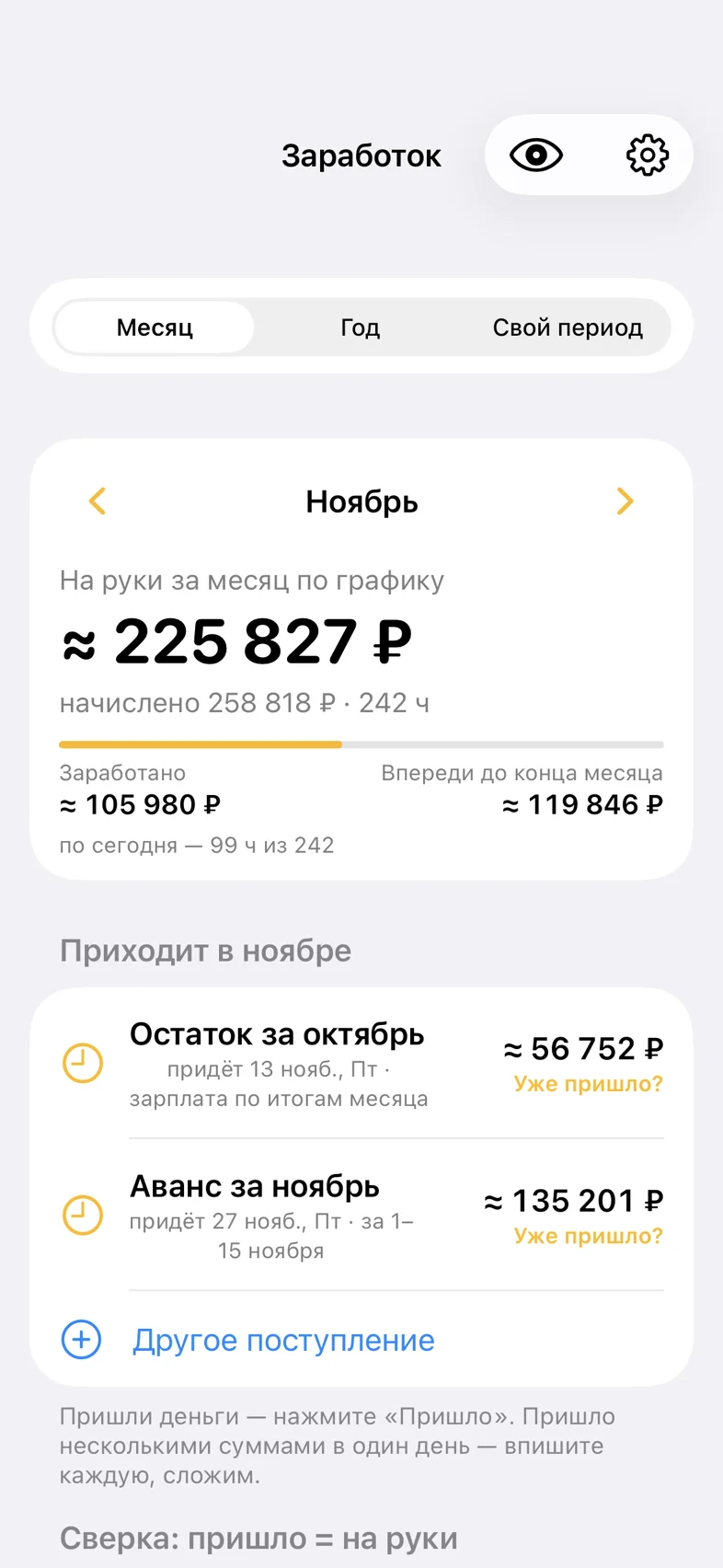
Экран «Заработок». Переключатель «Месяц», «Год», «Свой период». Строки как в расчётке: сумма и под ней формула. Всегда виден весь месяц по графику — сколько заработано и сколько впереди. Если в графике есть отпуск, появятся отпускные по среднему за 12 месяцев. Донорские дни оплачиваются по среднему.
Поступления. В блоке «Приходит в …» — что и когда придёт на карту: аванс, остаток, отпускные. Пришли деньги — нажмите «Пришло» или впишите другую сумму. Приложение сравнит с расчётом: разница до 2 % считается совпадением.
Сверка с расчётным листком. Не сходится — нажмите «Не сходится с расчёткой? Отправить расчёт разработчику». Впишите числа из листка напротив строк приложения и отправьте. Ответ придёт в «Поддержку».
На что обратить внимание. Если вахта без даты выезда, расчёт идёт по сегодняшний день, а над итогом появится подсказка, чего не хватает в графике. Настройки расчёта хранятся только на этом телефоне и в облачную копию по фразе не попадают — сохраняйте ещё и файл копии.
07
Бригады
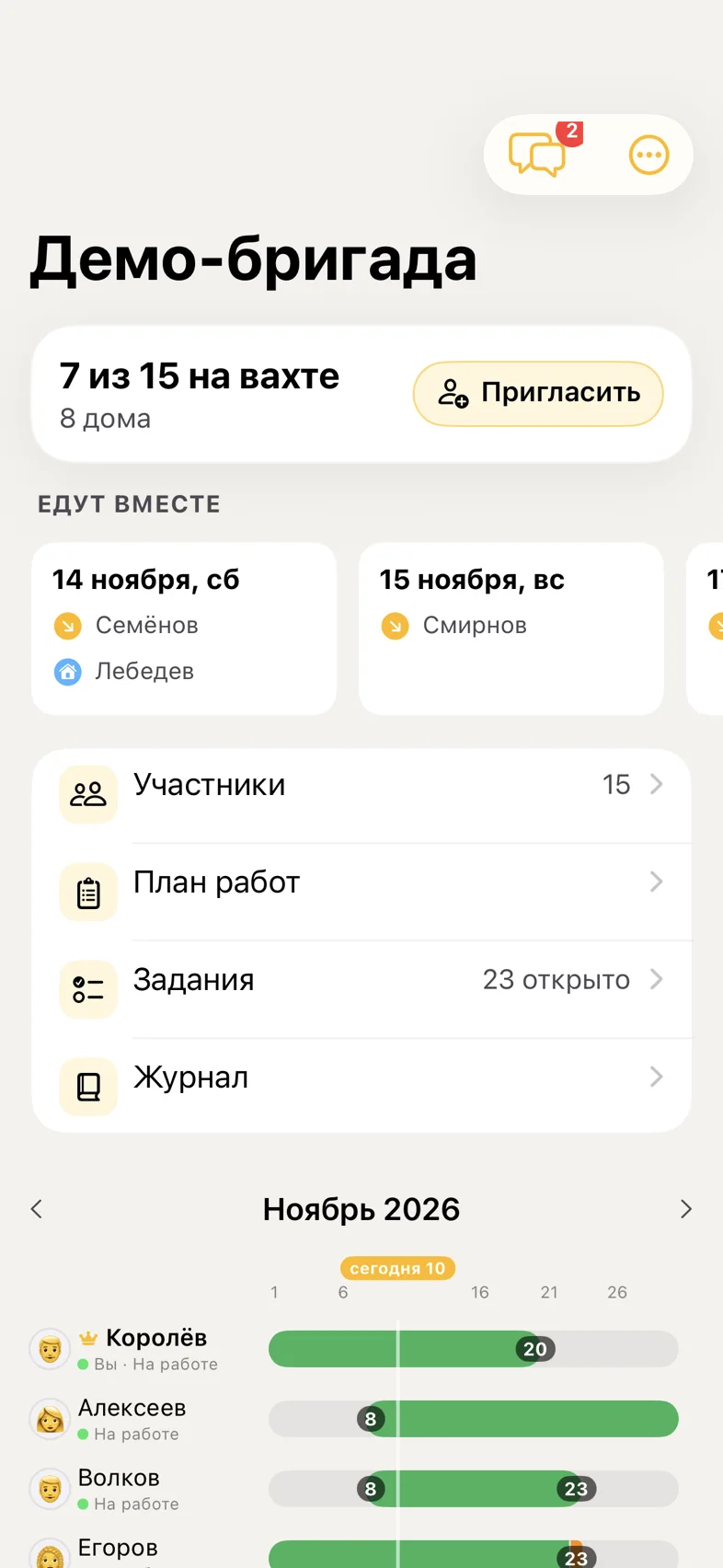
Бригада — общий график людей, с которыми вы работаете или живёте в одной комнате.
Как начать. Вкладка «Бригады» → «Создать или вступить». Создатель получает код и отправляет его коллегам. Остальные выбирают «Вступить по коду» и вводят 6 цифр.
Что внутри:
- График бригады — кто на вахте, кто дома. Бригада видит отпуска, обучение, командировки, ночные и медосмотры. Напоминания, больничный и донорские дни остаются личными.
- «Едут вместе» — заезды и выезды на две недели по дням: видно попутчиков.
- Чат — значок облачков в шапке. Колокольчик «Уведомления чата»: «Все сообщения», «Без звука», «Выключить» и «Дома — не беспокоить» — пока вы дома, сообщения не приходят.
- «Задания» — с исполнителем и сроком. При выборе исполнителя видно, кто в этот день на вахте. Отметки «Отметить выполненной» и «Сделано частично».
- «План работ» — что задумано заранее, по дням или по объектам. Из плана задание создаётся одним нажатием.
- «Журнал» — кто что сделал, по объектам и дням. Месяц можно «Выгрузить» в Excel. Записи «Только для руководства» видят бригадир и помощники.
Бригадир управляет «Участниками»: подписывает людей удобными именами, назначает помощника, передаёт бригаду. Изменение чужого графика бригадир может только предложить, а человек сам решает, применить ли его.
На что обратить внимание. Бригада привязана к аккаунту. Без фразы восстановления она не вернётся при смене телефона — приложение предложит «Сохранить фразу» сразу после создания или вступления.
08
Заметки, документы и сроки
Заметки. «Ещё» → «Заметки». «Заметка» — обычный текст, «Список» — чек-лист вещей на вахту. Всё сохраняется само, «Ввод» добавляет пункт, отмеченные пункты уходят вниз. Колокольчик в заметке ставит напоминание на своё время. Заметку можно закрепить или отправить.
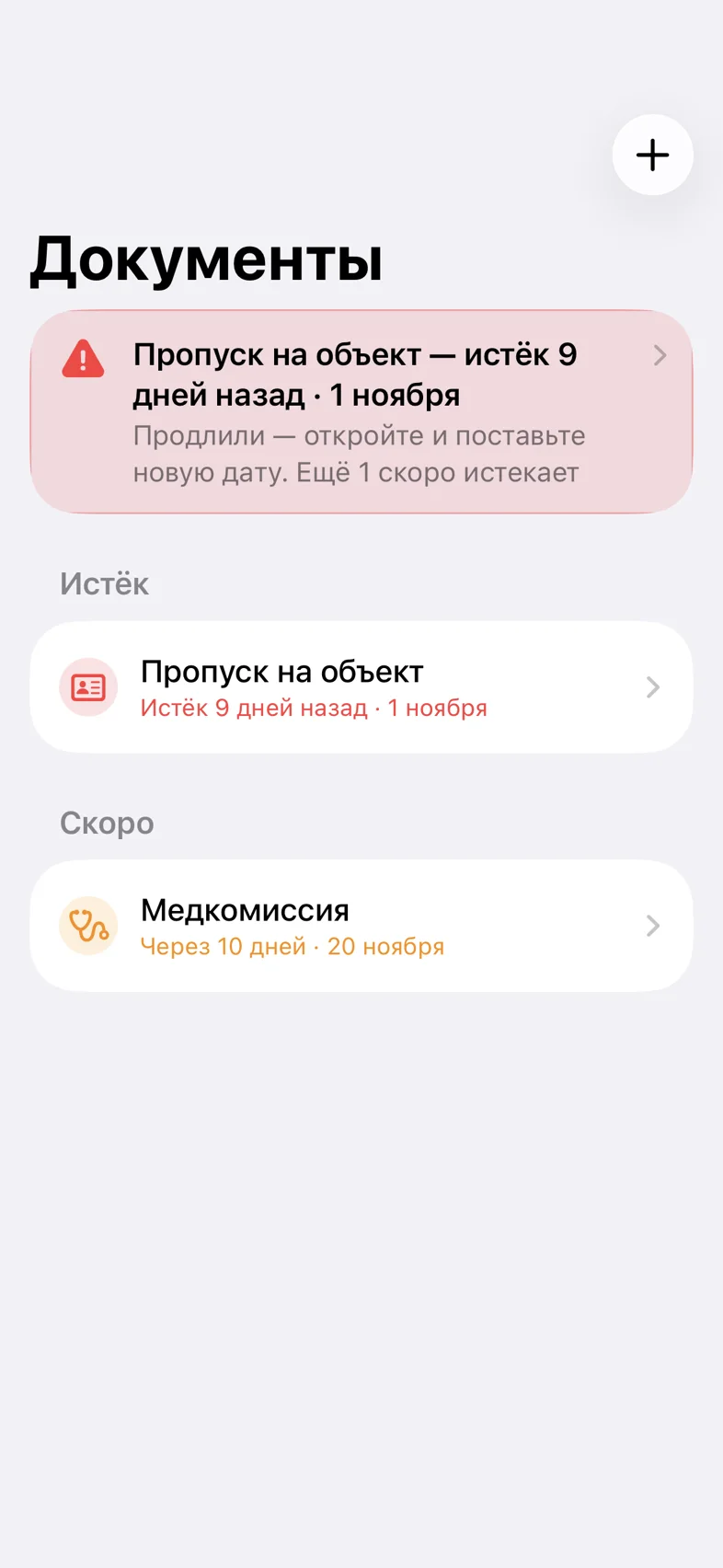
Документы. «Ещё» → «Документы» → «Добавить документ». Медосмотр, допуски, удостоверения, паспорт, повышение квалификации. Впишите дату выдачи и срок — или «Бессрочно». Приложение напомнит за 30 и 7 дней и в день окончания. Сфотографируйте документ: тип, название и даты подставятся сами, но цифры проверьте.
На что обратить внимание. Фото документа хранится только на телефоне. Номер удостоверения вносить не нужно. Истекающий документ отмечается числом на вкладке «Ещё».
09
Тесты
Тренажёр для подготовки к экзаменам: электробезопасность II–V группы, спецразделы, промышленная безопасность (А.1 и Б.2.1) по перечням Ростехнадзора. У «Газпром добыча Уренгой» — свои билеты.
Как пользоваться. «Ещё» → «Тесты» → выберите, к чему готовитесь. Дальше — «Билеты», «Мои ошибки», «Похожие вопросы» и «Экзамен» на время. «Показать ответы» сразу подсвечивает верный ответ, чтобы выучить. Вопросы и ответы каждый раз идут в новом порядке.
На что обратить внимание. Тесты загружаются один раз, потом работают без интернета. Сдаёте по билетам своего предприятия — «Прислать билеты» в поддержку.
10
Уведомления
«Настройки» → «Уведомления». В «Напоминаниях о графике» задайте, за сколько дней напомнить: «До вахты», «До выходного», «До экзамена», «До профосмотра» — и время. Напоминания о документах, рейсах и заметках настраиваются в самих документах, рейсах и заметках.
Если напоминания не приходят:
- На iPhone. «Настройки» телефона → «Уведомления» → «Вахтовка» — уведомления должны быть разрешены.
- На Android. При первом запуске система спрашивает разрешение — нужно «Разрешить». Отказали — в приложении, в «Ещё» → «Настройки» → «Уведомления», появится карточка «Напоминания не придут, пока уведомления запрещены» с кнопкой «Включить уведомления». Карточка «Напоминания могут опаздывать» → «Разрешить» включает точное время.
- На Android отдельные виды напоминаний можно выключить в системе: настройки телефона → «Приложения» → «Вахтовка» → «Уведомления». Тогда переключатель в приложении ничего не изменит.
- Xiaomi, Redmi, POCO, Huawei, Honor, отчасти Samsung. Экономия батареи может глушить напоминания и обновление виджетов. На Xiaomi: настройки → «Приложения» → «Все приложения» → «Вахтовка» → включить «Автозапуск», в «Контроле активности» выбрать «Нет ограничений». На Samsung: настройки → «Аккумулятор» → «Ограничения фоновой работы» → убрать «Вахтовку» из спящих. Названия пунктов зависят от модели.
11
Виджеты
Виджеты показывают график на экране телефона, не открывая приложение. Из самого приложения виджет не добавляется — это делается на экране телефона.
- «Обратный отсчёт» — дни до конца вахты или до заезда. В дни дороги пишет «В пути».
- «График на месяц» — весь месяц цветами графика. Листается стрелками, не открывая приложение.
- «Две недели» — эта и следующая неделя.
На iPhone, экран «Домой»:
- Подержите палец на пустом месте экрана, пока значки не задрожат.
- Нажмите «Изменить» в левом верхнем углу, затем «Добавить виджет». На старых версиях iOS там кнопка «+».
- Найдите «Вахтовка», пролистайте до нужного виджета и размера, нажмите «Добавить виджет».
На iPhone, экран блокировки (только «Обратный отсчёт»): подержите палец на экране блокировки → «Настроить» → «Экран блокировки» → нажмите на рамку под часами → выберите «Вахтовка».
На Android:
- Подержите палец на пустом месте главного экрана. На Xiaomi можно свести два пальца.
- Нажмите «Виджеты» и найдите «Вахтовка».
- Перетащите нужный виджет на экран. На Samsung и Xiaomi — выберите виджет и нажмите «Добавить».
Размер меняется так: подержите палец на виджете и потяните за рамку. «График на месяц», растянутый по высоте, показывает под сеткой итог месяца.
На что обратить внимание. Если «Вахтовки» нет в списке виджетов, откройте приложение один раз и повторите. На Android в версиях до 1.12 «Обратный отсчёт» в списке подписан просто «Вахтовка». Виджет обновляется после правки графика и раз в час; если на Android он застыл — проверьте экономию батареи (см. «Уведомления»).
12
Данные: копия и фраза восстановления
Всё о сохранности — в «Ещё» → «Настройки» → «Данные».
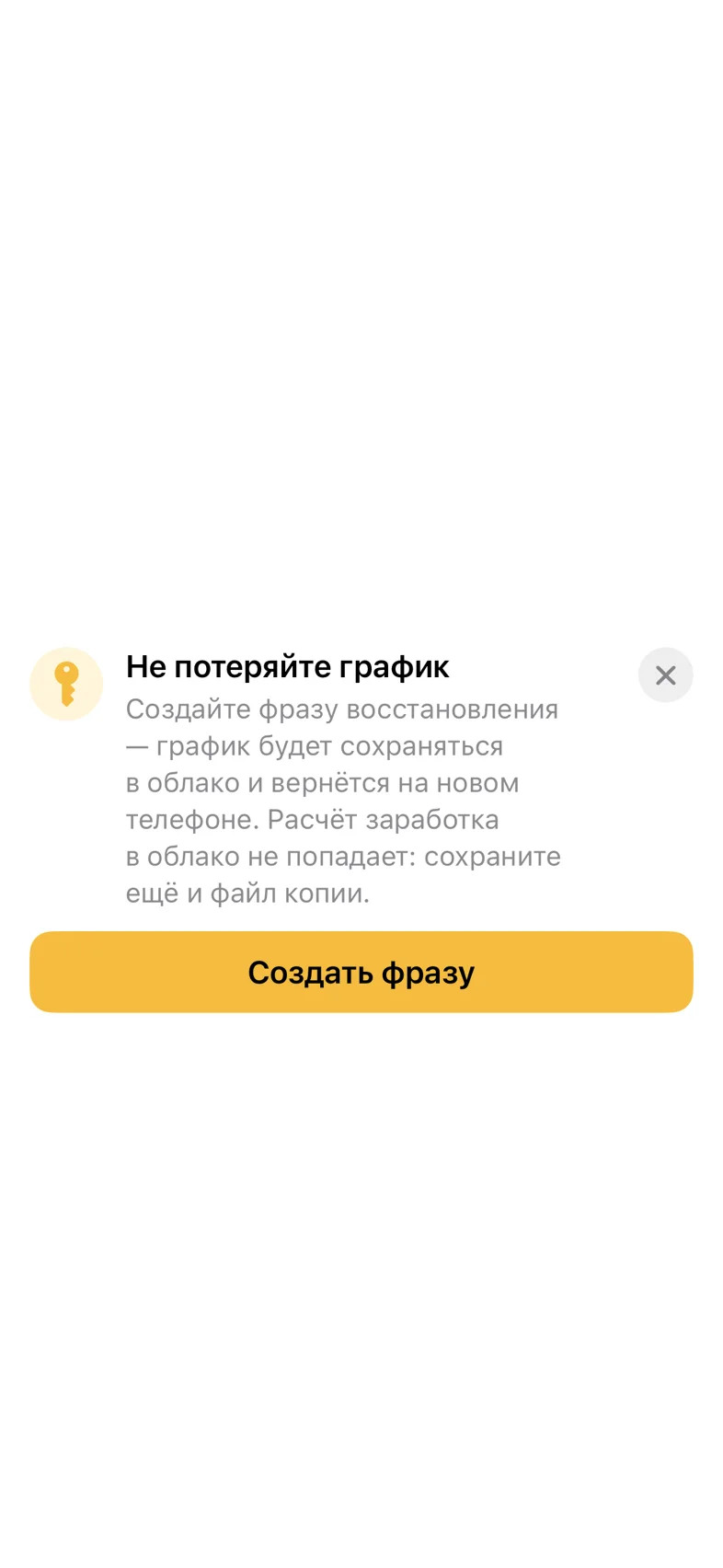
Фраза восстановления — главный способ не потерять график и бригады. Нажмите «Создать фразу», выберите фразу и нажмите «Сохранить фразу». Пока фраза задана, график сам сохраняется в облако. Запишите фразу на бумаге или в надёжном месте сразу: в версии 1.11.0 показать её повторно нельзя. Потеряли запись, а телефон ещё с вами — нажмите «Сменить фразу» и сохраните новую. Старая перестанет действовать.
На iPhone: копия в iCloud Drive. Приложение само сохраняет копию графика, заметок, документов и расчёта в iCloud Drive. На новом iPhone с тем же Apple ID первый экран предложит «Нашли копию от … — восстановить».
На Android: копия в «Документах». Раз в сутки приложение само кладёт файл копии (график, заметки, документы без фото, расчёт заработка) в папку телефона «Документы/Вахтовка» и хранит два последних. Файл переживает удаление приложения. В «Данных» видна дата последней копии и кнопка «Сохранить сейчас». Найти файл: «Файлы» («Мои файлы» у Samsung, «Проводник» у Xiaomi) → «Документы» → «Вахтовка». После переустановки приложение само эти файлы не подхватит: на первом экране нажмите «Пользовались раньше? Восстановить» → «Из файла копии» и выберите файл.
Файл копии. «Данные» → «На устройстве» → «Сохранить в файл». Храните файл вне приложения: в «Файлах» или в мессенджере. Вернуть — «Загрузить из файла». Перед заменой прежние данные сохраняются в «Копии на устройстве», откуда их можно «Вернуть».
Перенос на новый телефон. Установите приложение и на первом экране нажмите «Пользовались раньше? Восстановить». Введите фразу — приложение покажет, что восстановится, и только потом заменит данные. На старом телефоне это же можно сделать через «Данные» → «Восстановить по фразе».
Чем опасна переустановка без фразы. Без фразы аккаунт, бригады и облачная копия привязаны к одной установке. Удалили приложение или сменили телефон — вернуть их будет нечем. Создайте фразу до того, как удалять приложение, сбрасывать телефон или менять его.
На Android: обновляйте там, где ставили. Версии из Google Play и RuStore подписаны по-разному и поверх друг друга не ставятся. Если поставили из Google Play, а RuStore предлагает «Обновить» и пишет «Нужна переустановка» — нажмите «Не сейчас»: переустановка сотрёт данные на телефоне. Если всё же нужно перейти в другой магазин, перед удалением создайте и запишите фразу (она вернёт аккаунт, бригады и график) и проверьте, что в «Данные» → «Копия в «Документах»» свежая дата. После установки: «Пользовались раньше? Восстановить» — по фразе или «Из файла копии».
Удаление аккаунта. «Данные» → «Удаление аккаунта» → «Удалить аккаунт и данные» → «Удалить навсегда». На Android: «Данные» → внизу «Удалить аккаунт и данные» → «Удалить». Удаляются профиль, график, заметки, рейсы, переписка и копии, включая копии в iCloud Drive на iPhone и файлы копии в «Документы/Вахтовка» на Android. Бригады, где вы единственный участник, удаляются тоже. Отменить это нельзя.
13
Где что спрятано
Несколько вещей открываются жестом или лежат не там, где их ищут.
- Проценты и календарик вахты на «Сводке». Нажмите на круг дней — он покажет проценты. Смахните круг влево — откроется календарик вахты.
- «Заработок» своей вкладки не имеет: он открывается нажатием на карточку «ОТРАБОТАНО» на «Сводке».
- Отметки одного дня — «Часы в этот день…», «Экзамен», «Профосмотр», «Сдача крови», «Донорский выходной» — только в меню дня: откройте месяц на «Графике» и нажмите на день. В меню «+» их нет.
- Настройки дороги — шестерёнка на вкладке «График», а не общие «Настройки».
- «Что в году» — значок списка вверху «Графика». Там выключается шаблон и лежит «Очистить год полностью».
- Новости — колокольчик на «Сводке». Это не настройки уведомлений.
- Вкладку «Рейсы» можно скрыть. Вернуть: «Настройки» → «Рейсы» → «Показывать вкладку «Рейсы»».
- Уйти из бригады бригадиру. Сначала передайте бригаду: в «Участниках» подержите палец на человеке.
- Расчёт заработка в облачную копию по фразе не попадает. Чтобы не настраивать его заново, храните ещё и файл копии.
- На Android: смахивание в списках. Заметка: влево — удалить (сразу, без вопроса), вправо — закрепить. Документ: влево — удалить, внизу появится «Вернуть». Пункт чек-листа: влево — удалить, вернуть нельзя.
14
Помощь, поддержка и новости
Поддержка. «Ещё» → «Поддержка» или «Настройки» → «Помощь и поддержка». Это переписка с разработчиком, а не чат с другими людьми. Скриншот или PDF можно приложить скрепкой у поля ввода, файлы хранятся 30 дней; большой файл — на почту support@urbnbro.ru. Ответ приходит в тот же чат, а на вкладке «Ещё» появляется отметка.
Новости. Колокольчик справа вверху на «Сводке»: обновления приложения и опросы. Новости в Telegram — «Настройки» → «О приложении» → «Новости в Telegram». Там же — «Что нового» и «Поделиться приложением».
Вопросы
Что обычно спрашивают
Приложению нужен интернет?
График, «Сводка», заметки, документы, свои рейсы и тесты после первой загрузки работают без сети. Интернет нужен для бригад, расписания компаний, поддержки и копии в облаке.
Почему сумма не совпадает с расчётным листком?
Расчёт оценочный. Проверьте оклад, проценты предприятия и часы в графике. Не сходится — отправьте сверку из «Заработка», и разработчик посмотрит, где расхождение.
Почему копилка вахты не равна сумме на «Сводке» за месяц?
Копилка — одна вахта целиком. Месяц — дни этого месяца и премия за прошлый, часть которой заработана прошлой вахтой.
Как изменить график, если вахту перенесли?
Откройте месяц, нажмите на день вахты и измените даты в списке периодов ниже. Если поменялся весь цикл — «+» → «Изменить цикл». Ручные вахты шаблон не трогает.
Видит ли бригада мой больничный?
Нет. Больничный, донорские дни, напоминания, заметки и настройки расчёта остаются только у вас.
Как перенести данные на новый телефон?
По фразе восстановления: на первом экране «Пользовались раньше? Восстановить». Без фразы — из файла копии, сохранённого заранее.
Нет расписания моей компании. Что делать?
Добавьте рейсы вручную через «Свои рейсы» и напишите в поддержку, какая компания и маршрут.
Контакты
Есть задача? Давайте обсудим.
Опишите задачу в форме — заявка сразу придёт мне. Оценка сроков и бюджета — бесплатно, за 1–2 дня. Отвечаю в рабочее время, пн–пт, 9:00–18:00 по Москве.